
Lightroom Photo & Video Editor
AdobeFotografie
4,6503.00 Recenze
- Verze
- 11.6.01
- Instalace
- 100.00M
- Věkové hodnocení
- PEGI 3
Snímky obrazovky

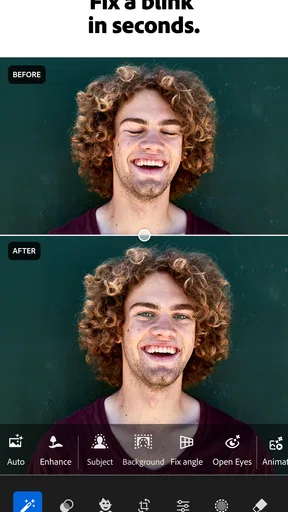
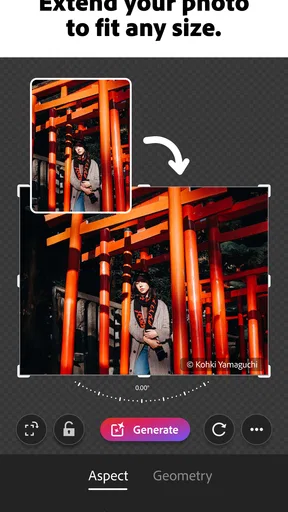
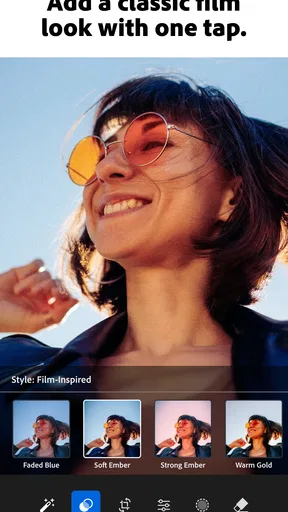
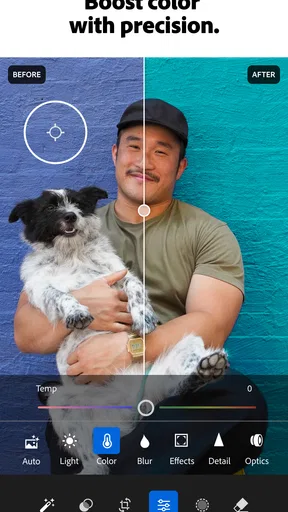
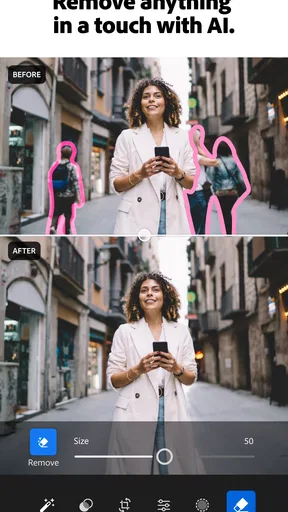
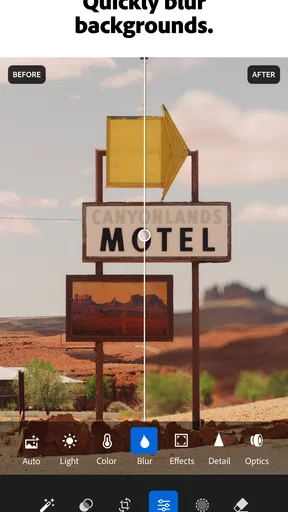
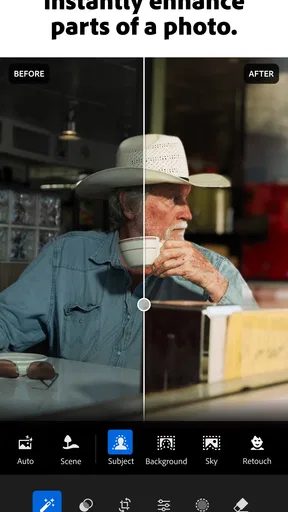
Naše recenze aplikace Lightroom Photo & Video Editor
 Analýzu připravil Appyee
Na telefonu často nepotřebuji záběr předělat od základu. Chci jen vytáhnout detaily ze stínů, zkrotit příliš výrazné barvy nebo sjednotit několik snímků z jednoho dne. Právě v takové chvíli mi dává smysl Lightroom Photo & Video Editor: fotografie upravuji rychle, ale nemusím se vzdát přesnějších nástrojů, když na nich záleží. Ne každému však sedne stejně. Pokud hledáte hlavně zábavné efekty a okamžité ozdobné filtry, jednodušší editor může být příjemnější.
Kam aplikace dnes zapadá
Jde o fotografickou aplikaci od Adobe, která je ke stažení zdarma, přestože některé nákupy v aplikaci se účtují přes Google Play v rozmezí od 11,99 Kč do 12 999,99 Kč. Má PEGI 3, takže věkové označení není pro běžné používání zásadní překážkou. Lightroom není jen sada filtrů: jeho hlavní přitažlivost vidím v tom, že umožňuje začít jednoduchým zásahem a postupně přejít k podrobnější práci, aniž bych musel měnit aplikaci.
V obchodě má průměrné hodnocení 4,6 z více než 3,6 milionu hodnocení a uvádí přes 100 milionů instalací. Taková popularita ale sama o sobě neříká, jestli vám bude vyhovovat ovládání nebo způsob práce. V praxi je důležitější, zda chcete mít nad výsledkem kontrolu, nebo čekáte, že aplikace sama vybere jeden efektní vzhled a všechno ostatní zařídí za vás.
Co se dá vyčíst z vývoje
Lightroom vyšel 14. ledna 2015 a současná verze je 11.3.3. Z těchto údajů lze bezpečně říct, že nejde o novou aplikaci, ale o produkt, který má za sebou dlouhý vývoj. Samotné číslo verze mi však neříká, které konkrétní nástroje se v jednotlivých vydáních změnily, a nechci z něj odvozovat funkce, které bych nemohl doložit.
Pro člověka, který aplikaci používá delší dobu, je podstatné spíš to, jestli mu její aktuální podoba zapadá do každodenního postupu. Verzi 11.3.3 proto beru jako popis současného stavu, ne jako slib, že každá funkce bude vypadat nebo fungovat stejně na každém zařízení. Pokud aplikaci teprve zkoušíte, začal bych jedním snímkem a ověřil si, zda mi vyhovuje tempo ovládání i to, jak snadno se vracím k původnímu záběru.
Úpravy, které dávají smysl v běžném dni
Když upravuji snímek v telefonu, nejvíc mi pomáhá mít jasnou představu, co chci zachovat, ještě než sáhnu po nástrojích. V této části se zaměřím na drobné úpravy portrétů a na to, jak je používat citlivě, aby výsledek zůstal věrohodný. Ukážu také, proč se vyplatí kontrolovat fotografii v celku i při přiblížení.
Rychlý portrét, ale s mírou
U portrétu oceňuji možnost sáhnout po úpravách, které se běžně hledají zvlášť: rozostření pozadí, odstranění skvrn a vyhlazení pleti. Beru je jako drobné korekce, nikoli jako důvod odstranit každou přirozenou stopu z obličeje. Když retušujete, přibližte si snímek a po zásahu oddalte ho znovu: tak snáz uvidíte, jestli pleť pořád působí přirozeně a zda oprava skvrny nevytvořila nápadnou hladkou plochu.
V běžné situaci se mi osvědčí například portrét kamaráda pořízený venku, kde je pozadí rušné a na tváři zůstala drobná nedokonalost. Nejprve bych srovnal celkový vzhled fotky, potom upravil jen to, co skutečně odvádí pozornost. Pokud je pozadí složité nebo se vlasy ztrácejí proti okolí, výsledek rozostření je potřeba pečlivě zkontrolovat; žádný automatický efekt nemusí na každém okraji působit přesvědčivě.
Proč se hodí i pokročilejší ovládání
Vedle rychlých zásahů nabízí aplikace úpravu jasu a kontrastu, křivky i míchání barev. To je užitečné, když přednastavený vzhled nesedí přesně: místo toho, abych fotografii přehnal dalším filtrem, mohu doladit konkrétní část výsledku. Právě tady Lightroom osloví lidi, kteří chtějí pochopit, proč snímek působí příliš ploše nebo proč na něm jedna barva přitahuje víc pozornosti než ostatní.
Podpora RAW formátů může být důležitá pro fotografy, kteří chtějí mít při úpravách větší prostor než u hotového komprimovaného snímku. Neznamená to ale, že RAW automaticky zlepší každou fotku. Pokud jen rychle sdílím momentku, práce navíc nemusí stát za to; pokud mi záleží na světlech, stínech a barevném podání, možnost upravovat RAW může být důležitou součástí výběru.
Předvolby jako opakovatelný postup
Přednastavené vzhledy jsou dobrým výchozím bodem, ale nejvíc se mi osvědčí jako základ pro vlastní úpravu, ne jako povinné řešení na jeden dotyk. U snímků pořízených za podobného světla lze vytvořit vlastní nastavení a uložit si ho, což pomáhá udržet přibližně stejný styl. Praktický tip: nejprve si vyberte několik fotografií, které mají podobné podmínky, a teprve pak dolaďte společný vzhled. Jedna předvolba použitá na fotografie z interiéru, ostrého poledního slunce i večerního osvětlení může působit nekonzistentně.
Tohle ocení třeba někdo, kdo pravidelně připravuje fotografie pro svůj profil nebo malé portfolio. Zároveň bych si hlídal, aby jednotný styl nepřevážil nad tím, co se na každém snímku skutečně děje. Barvy oblečení, pleť i okolní světlo se mění; zachovat stejný charakter neznamená nastavit na všechno totožnou intenzitu.
Video a hranice univerzálního editoru
Možnost upravovat také video je praktická, když chci sladit krátký klip s fotografiemi ze stejné příležitosti. Nemusím hned přecházet do samostatné aplikace jen kvůli základnímu vizuálnímu sjednocení. Na druhou stranu bych Lightroom nevybíral jako náhradu za specializovaný editor videa, pokud je pro mě hlavní práce se složitým střihem nebo podrobným sestavováním delšího projektu. Jeho přínos vidím spíš v tom, že vedle fotografií zvládne i související úpravy videa.
Uživatelům, kteří chtějí jen rychle oříznout záběr a přidat výrazný efekt, může vyhovovat lehčí editor s menším množstvím ovládacích prvků. Lightroom dává větší smysl tehdy, když chci mít podobný přístup k fotografiím i klipům a nevadí mi věnovat chvíli tomu, abych se v nástrojích zorientoval.
Synchronizace: pohodlí závisí na pracovním postupu
Synchronizaci s Adobe Creative Cloud vnímám jako možnost pokračovat v práci napříč prostředími, která používám, nikoli jako důvod předpokládat, že každý projekt bude automaticky dostupný všude bez dalšího přemýšlení. Před tím, než si na cloud postavím celý archiv, dává smysl ujasnit si, které fotografie chci průběžně upravovat a které si jen nechávám v telefonu. Tím se vyhnu tomu, že budu synchronizaci chápat jako náhradu za vlastní pořádek ve fotografiích.
Pokud potřebuji upravit jeden snímek cestou domů, může být telefon jediným nástrojem, který zrovna mám po ruce. Když se ale vracím k většímu množství fotografií, je užitečné předem si zvolit, jaké z nich mají být součástí mého dalšího pracovního postupu. Uživatelé, kteří chtějí jen lokální, jednorázové úpravy a cloud vůbec nevyužijí, mohou dát přednost jednodušší aplikaci, která se soustředí výhradně na rychlou editaci v telefonu.
Kdy bych sáhl po jiné aplikaci
Lightroom bych doporučil člověku, který chce spojit rychlé retuše s možností přesněji upravovat barvy, světlo nebo RAW snímky. Dobře zapadne i do rutiny někoho, kdo si fotografie upravuje opakovaně a záleží mu na konzistentním vzhledu. Méně vhodný je pro uživatele, kteří nechtějí zkoumat nastavení, vystačí si s automatickou úpravou nebo hledají především kreativní samolepky a hravé efekty.
Ve srovnání s běžným editorem přímo v telefonu nabízí Lightroom hlubší prostor pro jemné doladění; oproti specializované retušovací aplikaci zase dává větší smysl jako širší pracovní nástroj pro fotografii. Nejde tedy o to, že by vždy nahradil všechny alternativy. Pokud je pro mě prioritou jedna konkrétní věc, například co nejjednodušší zkrášlení portrétu nebo podrobnější střih videa, specializovaná aplikace může být rychlejší a přehlednější.
Jak začít, aniž by se úpravy vymkly
Když Lightroom otevřu poprvé, nezkouším hned změnit všechno. Vyberu jednu fotografii, nejdřív upravím celkový jas a kontrast a teprve potom se rozhoduji, jestli potřebuji křivky, změnu barev nebo retuš. Tenhle postup mi pomáhá poznat, která úprava opravdu řeší problém a která jen přidává další efekt. U portrétu navíc kontroluji výsledek při běžném zobrazení, nejen při přiblížení.
Pro každodenní momentku může být nejlepší skončit po pár krocích. Příliš dlouhé ladění někdy vede k tomu, že fotografie ztratí přirozenost, zejména když se současně zesílí kontrast, barvy i vyhlazení pleti. Jestli se učíte, ukládání vlastních přednastavení berte jako způsob, jak si zopakovat osvědčený základ, nikoli jako automatickou náhradu kontroly každého nového snímku.
Co může vadit při pravidelném používání
Šíře nástrojů má i svou cenu: začátečník může tápat, zda má sáhnout po předvolbě, nebo některou vlastnost upravit samostatně. Pokud potřebuji fotografii jen rychle poslat dál, několik možností navíc může působit jako zdržení, nikoli jako výhoda. Pomáhá držet se jednoduchého pořadí úprav a postupně si osvojit jen ty nástroje, které skutečně používám.
Bezplatné stažení také neznamená, že každý nákup v aplikaci je součástí stejného bezplatného zážitku. Rozpětí cen nákupů přes Google Play je široké, takže bych se před potvrzením jakékoli nabídky podíval na konkrétní podmínky zobrazené v aplikaci. Pro rozhodnutí, zda mi vyhovuje samotný způsob úprav, je nejlepší začít tím, co lze vyzkoušet bez nákupu, a placené možnosti posuzovat až podle vlastních potřeb.
Praktický scénář: fotky z výletu
Představím si návrat z jednodenního výletu: mám portrét u rušného pozadí, několik záběrů krajiny a krátké video. U portrétu nejprve srovnám světlo a případně odstraním drobnou skvrnu; u krajiny upravím barvy jen tolik, aby odpovídaly tomu, co si pamatuji; u klipu zkusím dosáhnout podobného vizuálního dojmu. Vlastní přednastavení může posloužit jako společný start, ale každý snímek potom posoudím zvlášť, protože obloha a pleť nesnesou vždy stejné zacházení.
Takový postup ukazuje, kde je univerzálnost aplikace užitečná: fotografie i video zůstávají součástí jednoho tvůrčího záměru. Zároveň se ukáže její hranice. Jestli potřebuji rychle sestříhat klip do propracovanějšího příběhu, sáhnu raději po nástroji zaměřeném přímo na střih; jestli chci jen upravit několik fotografií, nemusím využívat všechny pokročilé možnosti Lightroomu.
Co má smysl sledovat dál
Současná verze 11.3.3 je užitečný orientační bod, ale při výběru se dívám hlavně na to, zda mi aplikace funguje na mém zařízení a jestli mi její ovládání vyhovuje při skutečné práci. Lightroom má minimální požadavek na Android 8.0; před instalací proto dává smysl zkontrolovat verzi systému svého telefonu. To je praktičtější než spoléhat na samotnou popularitu aplikace nebo předpokládat, že stejné prostředí bude vyhovovat každému.
Pokud už Lightroom používáte, sledujte při dalších změnách především to, zda se zlepšuje právě ta část, kterou máte ve zvyku používat: portrétní retuš, úpravy barev, práce s RAW nebo návaznost fotografií a videa. Bezpečný přístup je hodnotit skutečně dostupnou verzi a vlastní zkušenost, zatímco očekávání od budoucích změn nebrat jako hotovou funkci. Tím si snáz udržíte pracovní postup, který vám vyhovuje, a případnou novinku vyzkoušíte na kopii nebo méně důležité fotografii.
Aplikaci jsem stáhl z Google Play a instalace proběhla bez problémů. Po spuštění mě přivítalo čisté a intuitivní uživatelské rozhraní. Vše je dobře uspořádané, což je super, protože se nemusíte bát, že se v aplikaci ztratíte. Na hlavní obrazovce máte rychlý přístup k vašim fotografiím a můžete začít s úpravami na jedno kliknutí. Skvělá práce od týmu Adobe!
Funkce, které stojí za to
Jedna z nejlepších věcí na této aplikaci je rozsah nástrojů pro úpravu. Máte tu vše od základních nastavení, jako je jas a kontrast, až po pokročilejší možnosti, jako jsou křivky a míchání barev. Aplikace také podporuje úpravu RAW formátů, což ocení zejména ti, kteří fotí profesionálně.
Pokud jste fanouškem filtrů, Lightroom vás nezklame. Aplikace nabízí širokou škálu přednastavených filtrů, které můžete použít jedním kliknutím, ale také si můžete vytvořit a uložit vlastní nastavení. Tohle je skutečně užitečné, pokud chcete udržet konzistenci ve svém stylu na sociálních sítích.
Úprava videí
Co mě opravdu překvapilo, je možnost úpravy videí. Ano, slyšíte dobře! Můžete snadno upravovat videa přímo v aplikaci a použít podobné nástroje jako na fotky. To je naprosto skvělé pro ty, kteří chtějí mít vše v jednom balíčku, aniž by museli přepínat mezi různými aplikacemi.
Synchronizace a cloudové úložiště
Další věc, kterou na této aplikaci oceňuji, je synchronizace s Adobe Creative Cloud. Vaše úpravy se automaticky ukládají do cloudu, takže máte přístup ke svým projektům odkudkoli a kdykoli. Navíc se nemusíte bát o ztrátu dat, což je vždycky plus.
Moje osobní zkušenost
Osobně jsem si Lightroom Photo & Video Editor zamiloval pro jeho všestrannost a jednoduchost. Ano, aplikace vyžaduje trochu zvyku, pokud jste úplný začátečník, ale jakmile se naučíte základy, je to hračka. Pro mě je to ideální nástroj, ať už potřebuji rychlou úpravu pro Instagram, nebo detailnější práci na fotkách z dovolené.
Pokud tedy hledáte aplikaci, která zvládne jak základní, tak pokročilé úpravy, a navíc nabízí i video editaci, určitě dejte Lightroomu šanci. Jsem si jistý, že vás nezklame a stane se nedílnou součástí vaší rutiny.
Jak si aplikace Lightroom Photo & Video Editor vede ve srovnání
Úplné srovnáníFotky Google se hodí pro zálohování a sdílení, Picsart pro kreativní koláže a efekty a Lightroom pro detailní úpravy fotografií.
| Aplikace | Vývojář | Hodnocení | Cena |
|---|---|---|---|
 Fotky Google | Google LLC | 4,3 | Free |
 Picsart Photo and Video Editor | PicsArt, Inc. | 3,8 | Free |
 Lightroom Photo & Video EditorTato aplikace | Adobe | 4,6 | Free |
Závěr
Přednosti aplikace Lightroom Photo & Video Editor
- Intuitivní uživatelské rozhraní pro snadné úpravy.
- Široká škála nástrojů pro úpravy fotografií.
- Možnost synchronizace mezi zařízeními.
- Vysoká kvalita výstupů bez ztráty detailů.
- Podpora RAW formátů pro profesionály.
Omezení aplikace Lightroom Photo & Video Editor
- Vyžaduje předplatné pro plné funkce.
- Složitější pro začátečníky bez zkušeností.
- Vysoké nároky na výkon zařízení.
- Občasné zpoždění při úpravách videa.
- Závislost na stabilním internetovém připojení.
Další vydání od Adobe
Zobrazit vše
Adobe Acrobat Reader pro PDF
Produktivita4,5

Photoshop Express–Úprava foto
Fotografie4,6

Adobe Scan: skener PDF, OCR
Byznys4,8

Adobe Express: AI Photo, Video
Umění a design4,5
Podobné tipy v této kategorii
Zobrazit vše
Fotky Google
Google LLC4,3

Galerie
Google LLC3,8

Picsart Photo and Video Editor
PicsArt, Inc.3,8

B612 AI Photo&Video Editor
SNOW Corporation3,9

BeautyPlus - Retouch, Filters
PIXOCIAL TECHNOLOGY (SINGAPORE) PTE. LTD.4,4

Remini - AI Photo Enhancer
Bending Spoons4,0
Často kladené otázky
Jaké jsou hlavní funkce aplikace Lightroom Photo & Video Editor?
Lightroom nabízí pokročilé nástroje pro úpravu fotografií a videí, včetně filtru, přednastavení a nástrojů pro korekci barev. Umožňuje také retušování, úpravu expozice a ostrosti, a poskytuje možnost synchronizace úprav napříč zařízeními díky cloudové podpoře.
Je aplikace Lightroom vhodná pro začátečníky?
Ano, Lightroom je vhodný pro začátečníky i profesionály. Nabízí intuitivní rozhraní s průvodci a tutoriály, které mohou pomoci začátečníkům zvládnout základní úpravy. Zároveň poskytuje pokročilé nástroje, které ocení zkušení uživatelé při detailní úpravě fotografií a videí.
Může Lightroom fungovat offline?
Ano, Lightroom může fungovat offline, ale s omezenými funkcemi. Základní úpravy můžete provádět bez připojení k internetu, ale synchronizace a zálohování do cloudu vyžadují internetové připojení. Přístup k některým pokročilým funkcím může být také omezen bez přístupu k síti.
Je Lightroom bezplatný, nebo je třeba předplatné?
Lightroom nabízí bezplatnou verzi s omezenými funkcemi. Pro přístup k plné sadě nástrojů, včetně prémiových funkcí a cloudového úložiště, je nutné předplatné. Předplatné zahrnuje pravidelné aktualizace a podporu od Adobe, což může být výhodné pro náročnější uživatele.
Jaké jsou požadavky na zařízení pro instalaci Lightroom?
Lightroom vyžaduje minimálně Android 6.0 nebo iOS 13.0. Doporučuje se mít zařízení s dostatečnou pamětí a výkonem pro zpracování editací, zejména u videí. Ujistěte se, že máte dostatek úložiště pro ukládání upravených souborů a synchronizaci s cloudem.
